
本次学习linux的课本为《系统管理与网络管理》(第2版),前三章为linux系统的介绍和安装,没有使用博客记录学习过程。从本章节起,在学习过程过会记录一些觉得有用的知识
0
第四章 命令行界面
常用基本命令
①切换终端的快捷键: Crtl+Alt+F1(F2)
②在一行中使用多个命令时,用;隔开
③查看命令的详细作用: man 需要查看的命令
name:对命令的简单说明
synopsis(概要):命令使用格式
description(描述):命令的详细说明
options:选项说明
④查看历史命令:history 执行历史的第number条命令:!number
⑤查看当前目录:pwd
⑥查看文件内容: cat filename.suffix
⑦查看系统文件:df(使用KB作为单位) df -m(使用MB作为单位)
⑧命令别名:alias df=’df -m’ alias(别号)
修改会原来样子:unalias df
⑨显示环境变量: evn
⑩过滤信息:grep 筛选条件 filename (可以从文件中挑选出需要的信息)
统计命令:wc filename (统计文件的行数、单词数、字节数)
显示主机名: hostname
软链接:ln -s fileName newName
硬链接:ln fileName newName
VI编辑器
三种状态:命令模式:VI运行后的默认模式,任何字符作为命令解析执行
输入模式:在命令模式下摁下A、I、O键进入输入模式,输入模式按下Esc返回命令模式
末行模式:命令模式按下:键进入末行模式。输入wq保存文件
权限管理命令
chmod XXX fileName(directoryName) (X分别为所属者u、管理组g、其他人的使用权限)
-R 递归修改,会把某个目录下所有文件、目录的管理权限修改为一样
r—4 w—2 x—1
linux连接网络
linux连接网络有三种模式:桥接模式,nat模式,仅主机模式。本次使用的是桥接模式联网,实现过程比较简单
主要实现过程分为两步:
①在VMware上设置成桥接模式
②在linux写一个配置文件
具体实现过程
(1)打开虚拟机,编辑>虚拟网络编辑器>更改设置,然后勾选桥接模式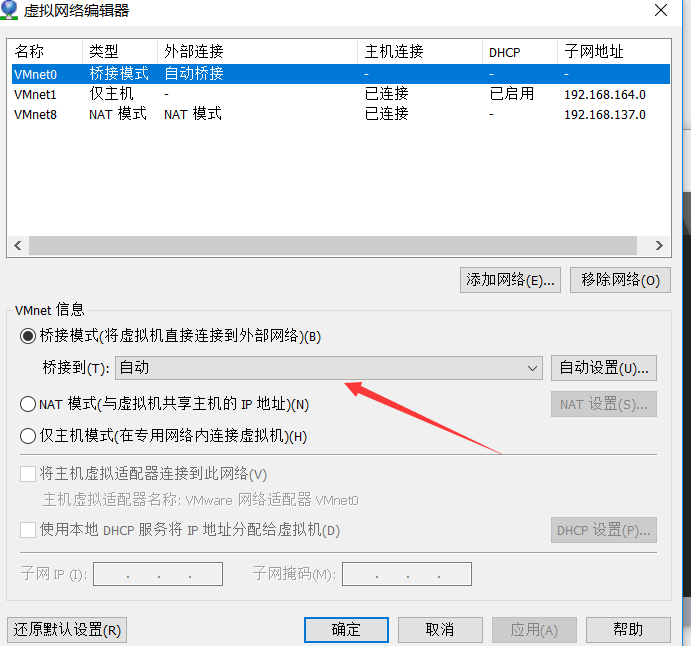
(2)修改虚拟机设置。虚拟机>设置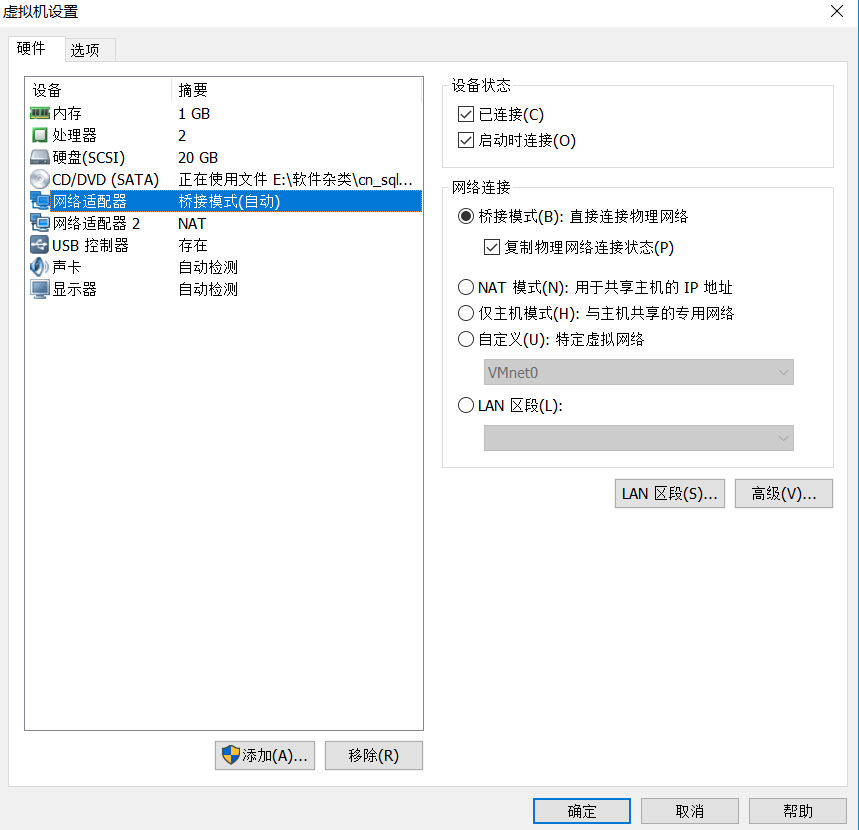
(3)启动linux系统,用root用户登录
利用终端跳转到网络配置的文件夹下:cd /etc/sysconfig/network-scripts/
查看该文件夹的所有文件:ls
判断是否有ifcfg-ethX(X为数字,为1时代表第一个网卡配置文件),如果没有则创建一个:vim ifcfg-eth0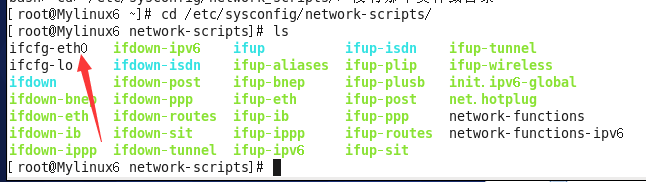
(4)开始修改配置文件:vi ifcfg-eth0,修改后为: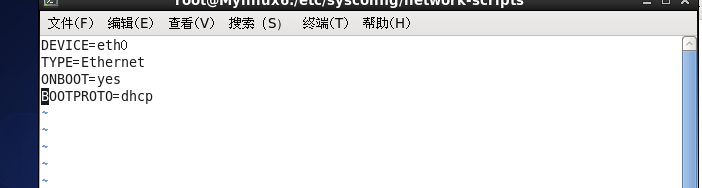
修改完成后 输入:再输入wq! 保存文件
文件内容1
2
3
4DEVICE=eth0
TYPE=Ethernet
ONBOOT=yes
BOOTPROTO=dhcp
第一行是网卡名字,第二行是网络类型,第三行是开机是否自动启动,第四行是动态获取ip地址
(5)重新启动网卡:service network restart
(6)检查是否联网成功:ping www.baidu.com
最后更新: 2019年08月22日 15:25